Flutter 滚动组件
滚动组件
如果需要手动用代码控制滚动组件的话,那么滚动组件必须要在有状态组件中,有状态为了记录滚动的各种数据。如果不手动用代码命令控制滚动组件的话,那么在无状态组件和有状态组件中都行。
| 组件 | 特点 | 使用场景 |
|---|---|---|
| SingleChildScrollView | 让单个子组件可以用滚动,所有内容一次性渲染 | 长表单、设置页、内容不固定但是总量不多的页面 |
| ListView | 线性列表,通过builder可以实现懒加载,性能优异 | 聊天记录、新闻、常见的单列滚动的数据列表 |
| GridView | 网格布局列表,支持懒加载,可以固定列数 | 图片墙、商品网格、应用图标列表 |
| CustomScrollView | 复杂布局方案,通过组合多个Sliver组件实现滚动 | 电商首页、社交App个人主页多个滚动紧密联动 |
| PageView | 整页滚动效果,支持横向和纵向 | 应用引导页、图片轮播图、书籍翻页 |
SingleChildScrollView举例
这些滚动组件用法都差不多,这里代码以SingleChildScrollView举例如下:
import 'package:flutter/material.dart';

class MainPage extends StatefulWidget {
  @override
  State<StatefulWidget> createState() {
    // TODO: implement createState
    return _MainPageState();
  }
}

class _MainPageState extends State<MainPage> {
  ScrollController _sc = ScrollController();
  List<Widget> productList() {
    return List.generate(20, (index) {
      return Container(
        height: 50,
        width: 50,
        decoration: BoxDecoration(color: Colors.amber),
        child: Text(index.toString()),
      );
    });
  }

  @override
  Widget build(BuildContext context) {
    return MaterialApp(
      title: "滚动列表",
      home: Scaffold(
        appBar: AppBar(title: Text("滚动列表")),
        body: Stack(
          children: [
            SingleChildScrollView(
              controller: _sc,
              child: Column(children: productList()),
            ),
            Positioned(
              left: 10,
              top: 60,
              child: GestureDetector(
                onTap: () {
                  _sc.animateTo(
                    0,
                    duration: Duration(seconds: 3),
                    curve: Curves.easeIn,
                  );
                },
                child: Container(
                  width: 30,
                  height: 30,
                  child: Text("顶部"),
                  decoration: BoxDecoration(color: Colors.blue),
                ),
              ),
            ),
            Positioned(
              right: 10,
              bottom: 300,
              child: GestureDetector(
                onTap: () {
                  // _sc.jumpTo(_sc.position.maxScrollExtent);
                  _sc.animateTo(
                    _sc.position.maxScrollExtent,
                    duration: Duration(seconds: 3),
                    curve: Curves.easeIn,
                  );
                },
                child: Container(
                  width: 30,
                  height: 30,
                  child: Text("底部"),
                  decoration: BoxDecoration(color: Colors.blue),
                ),
              ),
            ),
          ],
        ),
      ),
    );
  }
}

void main() {
  runApp(MainPage());
}
子组件:只能包含一个子组件,如果滚动多个组件,通常将其嵌套在Column或Row组件中
滚动方向:通过 scrollDirection属性控制,默认为垂直方向 (Axis.vertical),也可设置为水平方向 (Axis.horizontal)
特点:一次性构建所有子组件,如果嵌套的 Column或 Row中包含大量子项,可能会导致性能问题,建议使用 ListView
控制滚动: 绑定一个ScrollController对象给controller对象,使用animateTo/jumpTo方法控制滚动
滚动到顶部: controller.jumpTo(0)
滚动到底部: controller.jumpTo(controller.position.maxScrollExtent)
ListView举例
用于构建可滚动列表的核心部件,并提供流畅滚动体验,默认构造函数、ListView.builder、ListView.separated,采用按需渲染(懒加载),只构建当前可见区域的列表项,极大提升长列表性能。
默认构造函数适用于静态数量有限数据一次性构建所有表项。
builder模式 处理长列表或动态数据的首选和推荐方式 接受一个 itemBuilder回调函数来按需构建列表项,通过itemCount控制列表长度 按需构建,不会在初始化时将所有列表项都创建,而是根据用户的滚动行为,动态地创建和销毁列表项
separated 在 ListView.builder的基础上,额外提供了构建分割线的能力
如代码所示:
import 'package:flutter/material.dart';

class MainPage extends StatefulWidget {
  @override
  State<StatefulWidget> createState() {
    // TODO: implement createState
    return _MainPageState();
  }
}

class _MainPageState extends State<MainPage> {
  ScrollController _sc = ScrollController();
  List<Widget> productList() {
    return List.generate(20, (index) {
      return Container(
        height: 50,
        width: 50,
        decoration: BoxDecoration(color: Colors.amber),
        child: Text(index.toString()),
      );
    });
  }

  Widget productListWithBuilder(BuildContext ctx, int index) {
    return Container(
      height: 50,
      width: 50,
      decoration: BoxDecoration(color: Colors.amber),
      child: Text(index.toString()),
    );
  }

  @override
  Widget build(BuildContext context) {
    return MaterialApp(
      title: "滚动列表",
      home: Scaffold(
        appBar: AppBar(title: Text("滚动列表")),
        body: Stack(
          children: [
            // ListView普通模式
            // ListView(
            //   controller: _sc,
            //   children: productList(),
            //   // child: Column(children: productList()),
            // ),
            // // ListView.builder动态处理模式
            // ListView.builder(
            //   itemCount: 100,
            //   itemBuilder: (BuildContext ctx, int index) {
            //     return productListWithBuilder(ctx, index);
            //   },
            // ),
            // ListView.separated 分割线模式
            ListView.separated(
              separatorBuilder: (context, index) =>
                  Container(height: 20, color: Colors.red),
              itemCount: 100,
              itemBuilder: (BuildContext ctx, int index) {
                return productListWithBuilder(ctx, index);
              },
            ),
            Positioned(
              left: 10,
              top: 60,
              child: GestureDetector(
                onTap: () {
                  _sc.animateTo(
                    0,
                    duration: Duration(seconds: 3),
                    curve: Curves.easeIn,
                  );
                },
                child: Container(
                  width: 30,
                  height: 30,
                  child: Text("顶部"),
                  decoration: BoxDecoration(color: Colors.blue),
                ),
              ),
            ),
            Positioned(
              right: 10,
              bottom: 300,
              child: GestureDetector(
                onTap: () {
                  // _sc.jumpTo(_sc.position.maxScrollExtent);
                  _sc.animateTo(
                    _sc.position.maxScrollExtent,
                    duration: Duration(seconds: 3),
                    curve: Curves.easeIn,
                  );
                },
                child: Container(
                  width: 30,
                  height: 30,
                  child: Text("底部"),
                  decoration: BoxDecoration(color: Colors.blue),
                ),
              ),
            ),
          ],
        ),
      ),
    );
  }
}

void main() {
  runApp(MainPage());
}
GridView举例
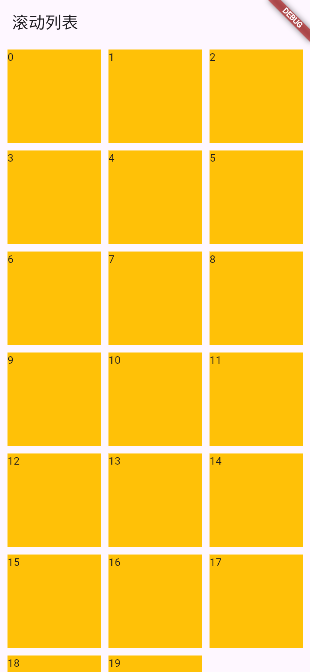
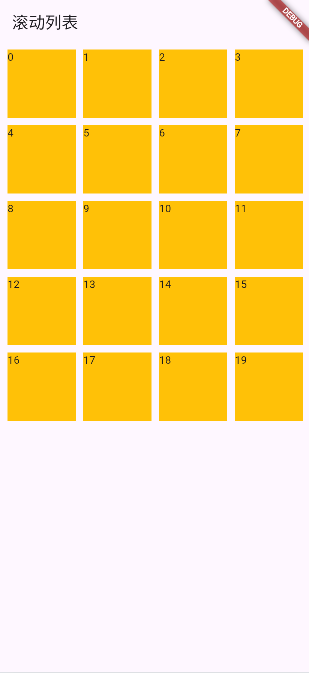
用于创建二维可滚动网格布局的核心组件 提供多种构建方式,GridView.count、GridView.extent、GridView.builder等
GridView.count: GridView.count以列数为优先。指定网格多少列,Flutter 自动计算列的宽度,在空间内均匀排列
GridView.extent 使用GridView.extent指定子项最大宽度或者高度
通过maxCrossAxisExtent设置子项最大宽度/高度来计算横向或者纵向有多少列
- GridView.builder GridView.builder实现动态长网格-(懒加载,只渲染可见区域)
接收gridDelegate布局委托、itemBuilder构建函数、itemCount构建数量 gridDelegates属性: SliverGridDelegateWithFixedCrossAxisCount / SliverGridDelegateWithMaxCrossAxisExtent
三种模式的代码如下:
import 'package:flutter/material.dart';

class MainPage extends StatefulWidget {
  @override
  State<StatefulWidget> createState() {
    // TODO: implement createState
    return _MainPageState();
  }
}

class _MainPageState extends State<MainPage> {
  ScrollController _sc = ScrollController();
  List<Widget> productList() {
    return List.generate(20, (index) {
      return Container(
        height: 50,
        width: 50,
        decoration: BoxDecoration(color: Colors.amber),
        child: Text(index.toString()),
      );
    });
  }

  Widget productListWithBuilder(BuildContext ctx, int index) {
    return Container(
      height: 50,
      width: 50,
      decoration: BoxDecoration(color: Colors.amber),
      child: Text(index.toString()),
    );
  }

  @override
  Widget build(BuildContext context) {
    return MaterialApp(
      title: "滚动列表",
      home: Scaffold(
        appBar: AppBar(title: Text("滚动列表")),
        body: Stack(
          children: [
            // 使用GridView.count创建固定列数网格
            // GridView.count以列数为优先。指定网格多少列,Flutter 自动计算列的宽度,在空间内均匀排列
            // GridView.count(
            //   padding: EdgeInsets.all(10),
            //   crossAxisCount: 3, // 3列
            //   mainAxisSpacing: 10, // 主轴间距
            //   crossAxisSpacing: 10, // 交叉轴间距
            //   children: productList(),
            // ),
            // 使用GridView.extent指定子项最大宽度或者高度
            // GridView.extent通过maxCrossAxisExtent设置子项最大宽度/高度来计算横向或者纵向有多少列
            // GridView.extent(
            //   padding: EdgeInsets.all(10),
            //   maxCrossAxisExtent: 100, // 设置子项最大宽度/高度来计算横向或者纵向有多少列
            //   mainAxisSpacing: 10,
            //   crossAxisSpacing: 10, // 交叉轴间距
            //   children: productList(),
            // ),
            // 使用GridView.builder实现动态长网格-(懒加载,只渲染可见区域)
            // 接收gridDelegate布局委托、itemBuilder构建函数、itemCount构建数量
            // gridDelegates属性: SliverGridDelegateWithFixedCrossAxisCount / SliverGridDelegateWithMaxCrossAxisExtent
            GridView.builder(
              gridDelegate: SliverGridDelegateWithFixedCrossAxisCount(
                crossAxisCount: 3,
                mainAxisSpacing: 10,
                crossAxisSpacing: 10,
                childAspectRatio: 1,
              ),
              itemCount: 100,
              itemBuilder: productListWithBuilder,
            ),
          ],
        ),
      ),
    );
  }
}

void main() {
  runApp(MainPage());
}
自定义滚动CustomScrollView
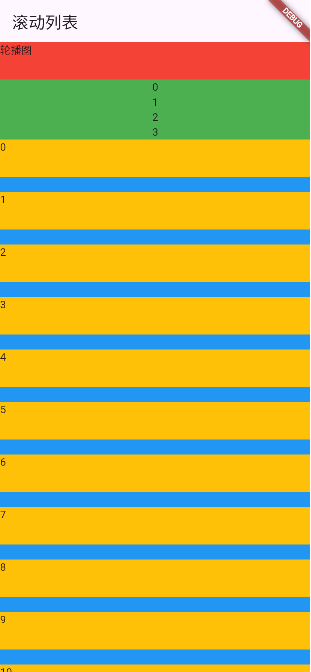
用于组合多个可滚动组件(如列表、网格),实现统一协调的滚动效果,Flutter 中描述可滚动视图内部一部分内容的组件,它是滚动视图的"切片" 通过 slivers属性接收一个 Sliver 组件列表
Siiver组件对应关系
| slivers | 其他widget组件 |
|---|---|
| SliverList | ListView |
| SliverGrid | GridView |
| SliverAppBar | AppBar |
| SliverPadding | Padding |
| SliverToBoxAdapter | ToBoxAdapter (用于包裹普通 Widget) |
| SliverPersistentHeader | (粘性吸顶) |
看代码即可
import 'package:flutter/material.dart';

class MainPage extends StatefulWidget {
  @override
  State<StatefulWidget> createState() {
    return _MainPageState();
  }
}

class _MainPageState extends State<MainPage> {
  ScrollController _sc = ScrollController();
  List<Widget> productList() {
    return List.generate(20, (index) {
      return Container(
        height: 50,
        width: 50,
        decoration: BoxDecoration(color: Colors.amber),
        child: Text(index.toString()),
      );
    });
  }

  Widget productListWithBuilder(BuildContext ctx, int index) {
    return Container(
      height: 50,
      width: 50,
      decoration: BoxDecoration(color: Colors.amber),
      child: Text(index.toString()),
    );
  }

  @override
  Widget build(BuildContext context) {
    return MaterialApp(
      title: "滚动列表",
      home: Scaffold(
        appBar: AppBar(title: Text("滚动列表")),
        body: CustomScrollView(
          slivers: [
            SliverToBoxAdapter(
              child: Container(
                height: 50,
                width: 50,
                decoration: BoxDecoration(color: Colors.red),
                child: Text("轮播图"),
              ),
            ),
            SliverPersistentHeader(
              pinned: true,
              delegate: _StickyCategoryDelegate(),
            ),
            SliverList.separated(
              itemBuilder: productListWithBuilder,
              separatorBuilder: (ctx, index) {
                return Container(
                  height: 20,
                  decoration: BoxDecoration(color: Colors.blue),
                );
              },
            ),
          ],
        ),
      ),
    );
  }
}

// 悬浮分类
class _StickyCategoryDelegate extends SliverPersistentHeaderDelegate {
  @override
  Widget build(
    BuildContext context,
    double shrinkOffset,
    bool overlapsContent,
  ) {
    return Container(
      color: Colors.white,
      child: ListView.builder(
        itemBuilder: (ctx, index) {
          return Container(
            width: 100,
            alignment: Alignment.center,
            decoration: BoxDecoration(color: Colors.green),
            child: Text(index.toString()),
          );
        },
      ),
    );
  }

  @override
  // TODO: implement maxExtent
  double get maxExtent => 80;

  @override
  // TODO: implement minExtent
  double get minExtent => 50;

  @override
  bool shouldRebuild(covariant SliverPersistentHeaderDelegate oldDelegate) {
    return true;
  }
}

void main() {
  runApp(MainPage());
}
PageView
PageView整页滚动容器,用于实现分页滚动视图的核心组件,如轮播图, 支持懒加载(按需渲染) 详细参考代码注释:
import 'package:flutter/material.dart';

class MainPage extends StatefulWidget {
  @override
  State<StatefulWidget> createState() {
    // TODO: implement createState
    return _MainPageState();
  }
}

class _MainPageState extends State<MainPage> {
  PageController _pc = PageController();
  // PageView绑定controller属性,对象类型为PageController
  // controller.jumpPage/animateToPage
  List<Widget> productList() {
    return List.generate(20, (index) {
      return Container(
        height: 50,
        width: 50,
        decoration: BoxDecoration(color: Colors.amber),
        child: Text(index.toString()),
      );
    });
  }

  Widget productListWithBuilder(BuildContext ctx, int index) {
    return Container(
      height: 50,
      width: 50,
      decoration: BoxDecoration(color: Colors.amber),
      child: Text(index.toString()),
    );
  }

  @override
  Widget build(BuildContext context) {
    return MaterialApp(
      title: "滚动列表",
      home: Scaffold(
        appBar: AppBar(title: Text("滚动列表")),
        body: CustomScrollView(
          slivers: [
            SliverToBoxAdapter(
              child: Container(
                height: 200,
                child: PageView.builder(
                  // 创建了轮播图,如果手动跳转的话,那么需要拿着_pc进行跳转即可
                  controller: _pc,
                  itemCount: 10,
                  itemBuilder: (ctx, index) => Container(
                    height: 50,
                    width: 50,
                    decoration: BoxDecoration(color: Colors.amber),
                    child: Text(index.toString()),
                  ),
                ),
              ),
            ),
          ],
        ),
      ),
    );
  }
}

void main() {
  runApp(MainPage());
}