Flutter 基础
基本常识
安装
下载Flutter-sdk,解压后即可,然后配置环境变量。其中,Flutter的bin目录下自带对应的dart,系统原来如果有dart的环境变量的话,为了防止dart和flutter的版本不匹配,请使用flutter的环境变量下的dart。
Widget
Widget是配置文件的意思了,Flutter中都是Widget,可以简单理解为React中的虚拟DOM节点,Flutter中是声明式开发+数据驱动视图开发。也就是配置了一堆widget配置文件,让Flutter引擎自动解析配置后,绘制界面。
Widget表示控件、组件、部件的含义。
默认文件
import 'package:flutter/material.dart';

void main() {
  runApp(const MyApp());
}
runApp函数是Flutter内部提供的一个函数,启动一个Flutter应用就是从调用这个函数开始的。 MyApp就是入口的类,Flutter也可以理解为是一个单页面应用。与React Native一样都属于一样的。
Material
Material是Google公司推行的一套设计风格,有很多的设计规范,如颜色、文字排版、动画等 ●目的:Material为Android、Web、iOS、HarmonyOS多个平台提供统一的交互和视觉体验
import 'package:flutter/material.dart';

void main() {
  runApp(
    MaterialApp(
      title: "flutter 01", // title: 用来展示窗口的标题内容(可以不设置)
      theme: ThemeData(), // theme:用来设置整个应用的主题
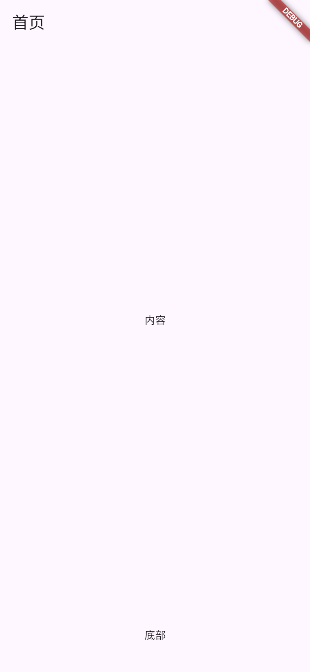
      home: Scaffold( // home: 用来展示窗口的主体内容
        appBar: AppBar(title: Text("首页")),
        body: Container(child: Center(child: Text("内容"))),
        bottomNavigationBar: Container(
          height: 100,
          child: Center(child: Text("底部")),
        ),
      ),
    ),
  );
}
Scaffold
Scaffold: 用于构建Material Design风格页面的核心布局组件,提供标准、灵活配置的页面骨架
| 属性 | 主要作用说明 |
|---|---|
| appBar | 页面顶部的应用栏,通常用于显示标题、导航按钮和操作菜单 |
| body | 页面的主要内容区域,可以放置任何其他组件,是页面的核心 |
| bottomNavigationBar | 底部导航栏,方便用户在不同核心功能页面间切换 |
| backgroungColor | 设置整个 Scaffold 的背景颜色 |
| floatingActionButton | 悬浮操作按钮,常用于触发页面的主要动作 |
| ... | 其他 |
可以参考前面Material整体布局的的代码。
MaterialApp包裹整个应用形成统一的Material Design风格
Scoffold组件可快速搭建页面骨架,如appBar、body、bottomNavigationBar等
Container用来作为容器,设置高度(height),child用来存放子组件
Text是用来显示文本的组件
组件State状态
Flutter分为无状态组件和有状态组件
| 特性 | StatelessWidget(无状态) | StatefulWidget(有状态) |
|---|---|---|
| 核心特征 | 一旦创建,内部状态不可变 | 持有可在其生命周期内改变的状态 |
| 使用场景 | 静态内容展示,外观仅由配置参数决定 | 交互式组件,如计数器、可切换开关、表单输入框 |
| 生命周期 | 相对简单,主要是构建(build) | 更为复杂,包含状态创建、更新和销毁 |
| 代码结构 | 单个类 | 两个关联的类:Widget 本身和单独的 State 类 |
无状态组件
主要是继承StatelessWidget,重写build方法。 如代码
import 'package:flutter/material.dart';

// 无状态组件,生命周期只有一个build。在父组件更新的时候的,影响了子组件的时候,会执行子组件的build
class MainPage extends StatelessWidget {
  @override
  Widget build(Object context) {
    return MaterialApp(
      title: "无状态组件标题",
      home: Scaffold(
        appBar: AppBar(title: Text("标题")),
        body: Container(child: Center(child: Text("中心"))),
        bottomNavigationBar: Container(
          height: 100,
          child: Center(child: Text("首页")),
        ),
      ),
    );
  }
}

void main() {
  runApp(MainPage());
}
有状态组件
import 'package:flutter/material.dart';

// 接受和定义参数,核心作用的是创建state对象

// 生命周期是: createState -> State对象创建 -> initState -> didChangeDependencies -> build
// 更新: didUpdateWidget(有配置变更就执行,没有不执行) -> build(只要更新就执行)
// 销毁:
class MainPage extends StatefulWidget {
  const MainPage({super.key});

  @override
  State<MainPage> createState() => _MainPageState();
  @override
  void initState() {
    print("initState");
  }

  @override
  void didChangeDependencies() {
    print("依赖已完成改变");
  }

  @override
  void didUpdateWidget(MainPage oldWidget) {}

  @override
  void dispose() {
    print("state全部移除");
  }
}

//  实现业务和可变数据
class _MainPageState extends State<MainPage> {
  @override
  void deactivate() {
    // TODO: implement deactivate
    print("deactivate");
  }

  @override
  Widget build(BuildContext context) {
    return MaterialApp(
      title: "无状态组件标题",
      home: Scaffold(
        appBar: AppBar(title: Text("标题")),
        body: Container(child: Center(child: Text("中心"))),
        bottomNavigationBar: Container(
          height: 100,
          child: Center(child: Text("首页")),
        ),
      ),
    );
  }
}

void main() {
  runApp(MainPage());
}
状态更新setState
和React的类组件差不多,提供了setState方法用于更新有状态组件内部的变量。
import 'package:flutter/material.dart';

class MainPage extends StatefulWidget {
  const MainPage({super.key});

  @override
  State<MainPage> createState() => _MainPageState();
}

class _MainPageState extends State<MainPage> {
  int count = 0;
  void add() {
    int t = this.count + 1;
    setState(() {
      this.count = t;
    });
  }

  void reduce() {
    int t = this.count - 1;
    setState(() {
      this.count = t;
    });
  }

  @override
  Widget build(BuildContext context) {
    return MaterialApp(
      title: "无状态组件标题",
      home: Scaffold(
        appBar: AppBar(title: Text("标题")),
        body: Container(
          child: Center(
            child: Row(
              children: [
                TextButton(onPressed: add, child: Text("增加")),
                Text(count.toString()),
                TextButton(onPressed: reduce, child: Text("减去")),
              ],
            ),
          ),
        ),
        bottomNavigationBar: Container(
          height: 100,
          child: Center(child: Text("首页")),
        ),
      ),
    );
  }
}

void main() {
  runApp(MainPage());
}
组件生命周期
参考前面无状态组件和有状态组件的代码内容和代码注释。他和React几乎差不多,都是数据变了,最后视图由Flutter的引擎进行更新即可。也就是一旦需要数据介入,比如做特效,渲染后端的列表等,都需要把变量定义在有状态组件的类红中。 如果把这些变量放到了无状态组件中,那么所有效果不会生效,原因是无状态组件是不保持state的,每次都会重新赋值变量初始化,因此在无状态组件中,永远是无法把变量和widget下的任何组件绑定的。
事件
基础点击事件
事件:用户与应用程序交互时触发的各种动作,比如触摸屏幕、滑动、点击等
点击事件: 当点击某个元素触发的动作
常规方案: GestureDetector是 Flutter 中最常用、功能最丰富的手势检测组件。
用法: 使用GestureDetector包裹被点击的元素,传入onTap方法
import 'package:flutter/material.dart';

class MainPage extends StatelessWidget {
  @override
  Widget build(Object context) {
    return MaterialApp(
      title: "无状态组件标题",
      home: Scaffold(
        appBar: AppBar(title: Text("标题")),
        body: Container(
          child: Center(
            child: GestureDetector(
              child: Text("点我"),
              onTap: () {
                print("点击了我");
              },
            ),
            // child: TextButton(
            //   onPressed: () {
            //     print("点击了TextButton");
            //   },
            //   child: Text("TextButton点击了"),
            // ),
          ),
        ),
        bottomNavigationBar: Container(
          height: 100,
          child: Center(child: Text("首页")),
        ),
      ),
    );
  }
}

void main() {
  runApp(MainPage());
}
封装的点击事件
Flutter提供了多种方式为组件添加点击交互, 比如前面代码注释中的TextButton点击事件。 后面是经常使用的点击事件
| 组件类别 | 核心组件 | 场景 |
|---|---|---|
| 专用按钮组件 | ElevatedButton、TextButton、OutlineButton、FloatingActionButton | 内置点击动画和样式,通过onPressed参数处理点击逻辑 |
| 视觉反馈组件 | InkWell | 提供点击事件(onTap),有MaterialDesign风格的水纹扩散效果 |
| 其他交互组件 | IconButton、Switch、Checkbox | 具有特定功能的交互式控件、点击事件(onPressed) |
组件通信
| 通信方式 | 方向 | 适用场景 |
|---|---|---|
| 构造函数传递 | 父 => 子 | 简单的数据传递 |
| 回调函数 | 子 => 父 | 子组件通知父组件 |
| InheritedWidget | 祖先 => 后代 | 跨层级数据共享 |
| Provider | 任意组件间 | 状态管理推荐方案 |
| EventBus | 任意组件间 | 全局事件通信 |
| Bloc/Riverpod | 任意组件间 | 复杂状态管理 |
代码如下:
import 'package:flutter/material.dart';

class MainPage extends StatelessWidget {
  // 子传父信息,使用回调函数即可
  push(String message) {
    print(message);
  }

  @override
  Widget build(BuildContext context) {
    return MaterialApp(
      title: "通信",
      // 父子 通信  父 -> 子
      home: Column(
        children: [Order(orderNo: "123", push: push)],
      ),
    );
  }
}

class Order extends StatelessWidget {
  final String? orderNo;
  final Function(String pushMessage) push;
  const Order({Key? key, this.orderNo, required this.push}) : super(key: key);
  @override
  Widget build(BuildContext context) {
    return Container(
      child: Row(
        children: [
          Text(orderNo!),
          GestureDetector(
            onTap: () {
              print("传递给父信息");
            },
            child: Text("传递给父信息"),
          ),
        ],
      ),
    );
  }
}

void main() {
  runApp(MainPage());
}
网络Dia
flutter pub add dio
import 'package:dio/dio.dart';
import 'package:flutter/material.dart';

// 获取网络数据,需要在有状态组件中获取使用
class MainPage extends StatefulWidget {
  @override
  State<StatefulWidget> createState() {
    // TODO: implement createState
    return _MainPageState();
  }
}

class _MainPageState extends State<MainPage> {
  @override
  Widget build(BuildContext context) {
    return MaterialApp(title: "网络", home: Text("网络"));
  }

  // 获取网络数据
  initData() {
    Dio()
        .get("http://")
        .then((v) {
          print(v);
        })
        .catchError((err) {});
  }

  // 不要在这里获取网络数据,他可能会陷入循环
  void didChangeDependencies() {
    // this.initData();
  }

  // 最佳是在这个initState周期,获取数据,这个周期只会执行一次。
  @override
  void initState() {
    this.initData();
  }
}

void main() {
  runApp(MainPage());
}